İpucu

  • Güçlü Şifre Nasıl Oluşturulur?

    Güçlü Şifre Nasıl Oluşturulur?

    Yakın zamanda pek çok hacklenme olayları meydana geldi. Bunlardan birisi bir yemek sipariş sitesi, bir diğeri ise Facebook. yemek sipariş sitesinde şifreler SHA-256 ile şifrelenmiş olarak ele geçirilmiş. Ancak hacklerların kendi veri tabanlarını oluşturduğu bilindiği için aynı şifre farklı bir websitesinde kullanıldıysa ve bu sitede deneme yapılıp doğrulandığında SHA-256 olarak şifrelenen veri, açık olarak listelenecek ve şifrenizin SHA-256 verisi açığa çıkacaktır. Bu sebeple hacklenen websitelerinde her zaman şifrenizi yenilemenizi tavsiye ediyorum. Peki bu durumlar yaşanmaması için neler yapabiliriz ona bakalım.

    Kendi Kombinasyonunuzu Oluşturun

    Farklı sitelerde aynı şifreyi kullanmak en büyük hatadır. 1 site hacklendiğinde tüm sitelere erişim vermiş olursunuz bu sebeple her site için farklı şifre oluşturulmalı. Peki ama bu kadar şifre nasıl akılda kalacak? En iyi yöntem kendi kombinasyonunuzu oluşturmanızdır. Şifrelerinizi oluştururken değişkenler belirlemelisiniz.

    Örneğin; genel şifrenizin “Deneme” olduğunu varsayıyorum. Facebook için şifre koyacaksanız şöyle bir yol izlenebilir: (Website alan adı karakter sayısı X 2 Deneme+website alan adı kelime baş harfleri ilksayı+7) Şöyle bir şifre ortaya çıkacaktır: “16Deneme+f*15” bu şifre her web sitesi için farklı olacaktır ve kombinasyonu sadece siz bildiğiniz bir sitede şifreniz açığa çıksa bile diğer sitelerdeki verilerinizi korumuş olacaksınız.

    İkinci bir yol olarak uzun cümleleri kısaltarak akılda kalıcı, uzun şifreler de oluşturabilirsiniz. Diyelim ki adresiniz Yücetepe mahallesi, Akdeniz Cd. No:31 Ankara. Bu adresi kullanarak şöyle bir kombinasyon oluşturalım:

    Sadece ilk harfleri kullanarak;

    mahalle adı büyük, mahalle kelimesi küçük, yatay çizgi, büyük harfle sokak adı, küçük harfle sokak kelimesi, bölü işareti, büyük harfle N, adres numarası, çarpı işareti, il kodu, artı işareti, adres numarası ve website alan adı karakter sayısı*2’nin toplamı

    Ym-Ac/N31*06+47 → 15 karakterli bir şifre oluşturmuş olduk.

    Farklı kombinasyonlar oluşturarak, kendiniz için akılda kalıcı şifreler oluşturabilirsiniz.

    Standart Uyarılar

    • Sözlükte yer alan kısa kelimeler kullanmayın, bu kelimeler ilk şifre deneme listelerinde yer alacak kelimelerdir. (D3N3M3) şeklinde kelimeleri sayılar ile maskelemeniz de işe yaramayacaktır. Bu tarz kombinasyonlar da ilk listeler arasında.
    • Basite kaçmayın, olabildiğince farklı tipte karakterler kullanın.
    • Lastpass, Google Password gibi şifre oluşturucular kullanabilirsiniz.
    • Eğer websitesinde 2 faktörlü doğrulama mevcut ise kesinlikle kullanın.
  • Zoom Siyah Ekran Hatası Çözümü

    Zoom Siyah Ekran Hatası Çözümü

    Bu hata Zoom üzerinde ekran paylaşımı yaparken görülüyor. Genelde “değiştirilebilir ekran kartı“(çift ekran kartı) bulunan dizüstü bilgisayarlarda meydana geliyor.

    Windows için

    1. Denetim Masasında bulunan Nvidia Control Panel’i açalım.
    2. Manage 3D Settings’e tıklayın.
    3. Açılan ekranda I would like to use the following 3D settings. yazısının altındaki sağda yer alan Program Settings sekmesine tıklayın.
    4. Burada programı seçmemiz gerekiyor. Add butonuna tıklıyoruz.
    5. C:/Users/kullanıcı-adınız/AppData/Roaming/Zoom/bin dizininde yer alan Cpthost.exe dosyasını seçiyoruz ve ekliyoruz.
    6. Preferred Graphics Processor kısmından Integrated graphics’i seçiyoruz.
    7. Apply butonuna bastığımızda işlem tamamlanıyor.
    8. Bilgisayarı yeniden başlattıktan sonra Ekran Paylaşımı yapmayı deneyerek hatanın giderilip giderilmediğini kontrol edebilirsiniz.

    Windows için hata yeni Zoom güncellemesi ile giderildi. Eğer hala hata alıyorsanız, Zoom yazılımının güncel olup olmadığını kontrol ediniz. Güncel versiyonda bu hata ile karşılaşıyorsanız bu bağlantıdan eski versiyonları kurarak deneyebilirsiniz.

    macOS için

    1. Mac OS sürümünün ve Zoom sürümünün güncel olup olmadığını kontrol edin.
    2. Pil ayarlarından ve güç adaptörü kısmından Power nap’leri kapatın ve kapatma sürelerini ASLA kısmına çekin.

      *Mac OS için problemin ilk güncellemede çözüleceği bildirilmiş.

    ⚠ Eğer hata giderilmediyse ya da farklı bir durumla karşılaşıyorsanız yorum yazarak belirtirseniz yardımcı olmaya çalışırım.

  • Adobe XD Eklenti Hatası

    Adobe XD Eklenti Hatası

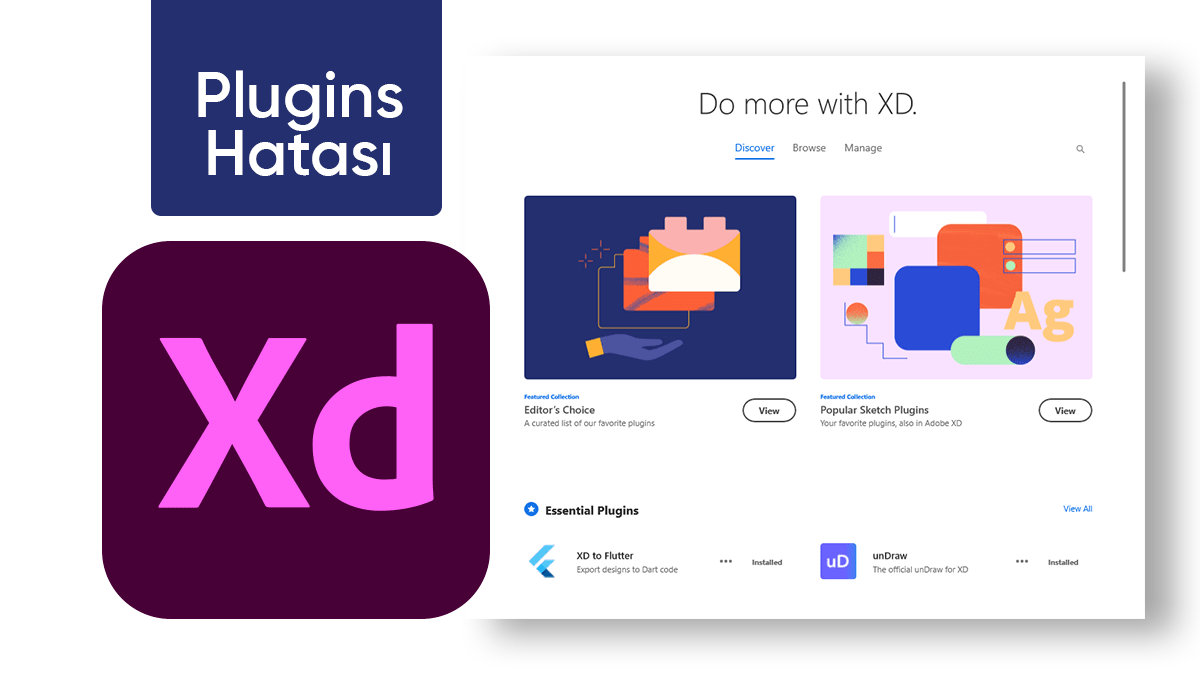
    Bir arayüz tasarım uygulaması olan Adobe XD‘de lisanslı/lisanssız bazı kullanıcılarda eklenti kurulumunda internet bağlantı hatası(connect to internet to browse plugins) mevcut. Bunun sebebi Adobe Master Collection’a giriş yapılmamasından kaynaklanıyor. Çözümü ise çok basit:

    Adobe XD Eklenti Hatası Çözümü

    Sol üst tarafta bulunan Menü butonuna bastıktan sonra açılan menüden “Help” butonuna tıklıyoruz.
    Ardından yan tarafta açılan menüden Login butonuna basarak Adobe ID ile giriş yapmanız gerekiyor.
    İşlemin ardından programı kapatın ve açın, eğer hala düzelmediyse bilgisayarı kapatıp açtığınızda düzelecektir.

    Not:
    Girecek olduğunuz Adobe ID hesabının satın aldığınız hesap olmasına gerek yoktur. Adobe sitesi üzerinden açmış olduğunuz herhangi bir hesapla giriş yapıp eklenti yükleme ekranında çıkan internet bağlantı hatasını kolaylıkla çözebilirsiniz.

  • HP DV6 Unlocked BIOS

    HP DV6 Unlocked BIOS

    Burayı kendi deneyimlerim ve not defterim gibi kullandığımın farkındayım.

     Intel Core i5 450M işlemcili hem İntel hem de AMD Mobility Radeon HD5650 Ekran kartına sahip dizüstü bilgisayarımda Windows 10 ile birlikte ekran kartı problemi ortaya çıktı. Şöyle ki değiştirilebilir grafik kartlarına sahip olduğu için sadece on-board olarak bulunan intel ekran kartı çalışıyordu. Windows 7’de leshcatlabs driver’ları ile çözüm bulunurken artık leshcatlabs güncelleme almadığı için Windows 10’da çalışmıyordu. Benim tek istediğim dedicated olarak bulunan ekran kartının aktif çalışmasıydı. Resmi BIOS güncellemesini yapmama rağmen BIOS’ta ekran kartını sabitleyebileceğim bir ayar bulunmuyordu. Unlocked BIOS aramasına giriştim ve BIOS Update numarasıyla aramaya başladığımda Bios-Mods  sitesinde çözümü buldum.  Benim BIOS Update numaram “sp55299″‘ ve HP-Pavillion-DV6-3xxx-whitelist-removal  konusundaki BIOS güncellemesiyle sorunumu çözdüm.  Eğer sizlerde de böyle bir problem mevcutsa bu siteye göz atıp yorumları dikkatli şekilde okuyun.

    Bu şekilde modlanmış BIOS güncellemelerini kurmak tehlikelidir, sorumluluk size aittir, bilgisayarı brick yapabilirsiniz. DİKKATLİ OLUN!

  • CMD ile Disk Biçimlendirme

    CMD ile Disk Biçimlendirme

    İşletim sistemi imajını USB’ye atarken Flashdisk‘in bölümleri bozulabiliyor. 32GB’lık Flash disk 8GB görünebiliyor. Bu sorun Windows’ta CMD ile kolayca çözülebilir.

    İlk olarak Komut İstemini(CMD) açıyoruz. (Başlat’a basıp CMD diye arama yapabilirsiniz.)

    Daha sonra gelen ekrana diskpart yazıyoruz, işlemleri gerçekleştireceğimiz yeni bir ekran açılıyor.

    CMD ile Disk Biçimlendirme

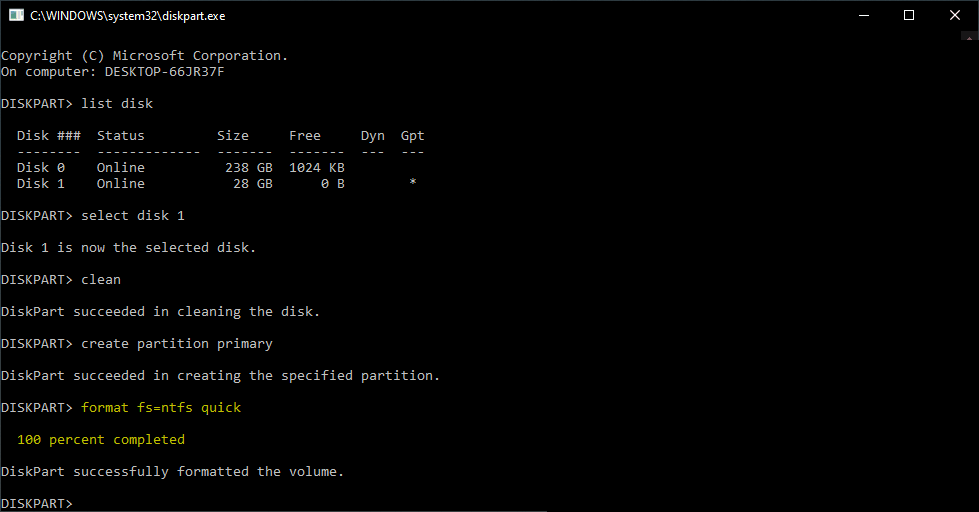
    Bu ekranda list disk yazarak bilgisayara bağlı diskleri listeliyoruz.

    CMD ile Disk Biçimlendirme

    Formatlayacağımız diskin hangisi olduğunu boyutuna bakarak kontrol edebilirsiniz.

    Diskimizi seçmek için **select disk 1 komutunu yazıyoruz. (**burada 1 yazan yere formatlayacağmız diskin yukarıda görünen numarası yazılacak.)

    CMD ile Disk Biçimlendirme

    clean komutuyla seçtiğimiz diskin bölümlerini temizliyoruz.

    CMD ile Disk Biçimlendirme

    Şimdi yeni bölüm oluşturmamız gerekiyor bunun için create partition primary kodunu yazıyoruz.

    CMD ile Disk Biçimlendirme

    Sıra geldi diski biçimlendirmeye format fs=NTFS quick (buradaki NTFS yazan yeri Fat32 biçimlendirmek isterseniz “fat32” yazabilirsiniz. yanına eklediğimiz quick kodu ise hızlı biçimlendirme yapmak için. )

    CMD ile Disk Biçimlendirme
    CMD ile Disk Biçimlendirme

    Diskimiz kullanıma hazır. Dilerseniz assign letter=G G yerine dilediğiniz harfi yazarak diskinize harf atayabilirsiniz.

    CMD ile Disk Biçimlendirme

    CMD ile Flash Disk’i biçimlendirip sorunu çözüyoruz.

  • Spotify Benzer Çalma Listesi Oluşturma

    Spotify Benzer Çalma Listesi Oluşturma

    Spotify’da benzer çalma listesi oluşturma özelliği kapatıldı ve şuan yazılımlarda pasif olarak görünmektedir. Bu özelliği basit bir şekilde kullanabiliriz.

    1. Spotify’da kopyalamak istediğiniz çalma listesini açın.
    2. Tüm müzikleri CTRL+A kombinasyonuyla seçin.
    3. Sağ tıklayarak: Çalma Listesine Ekle -> Yeni Çalma Listesi

    Bu şekilde aynı özelliği farklı bir yol ile kullanmış olduk.

    Güncelleme: 2020 itibariyle artık her işlemde 100 şarkı seçilebiliyor. Birkaç hamlede işlemi tamamlayabilirsiniz.

  • IDM’yi Firefox 4 ile çalıştırma

    IDM(Internet Download Manager) Firefox 4 beta ile uyumsuz durumda. Bu sebeple Firefox 4 üzerinden IDM ile download başlatılamıyor. Bu sorunun çözümü FlashGot eklentisi ile mümkün. IDM’yi kurduktan sonra FlashGot eklentisini yüklediğinizde IDM ile bağdaştığını göreceksiniz. Dosya indireceğinizde linke tıkladıktan sınra Flashgot‘ı seçtiğinizde otomatik olarak IDM devreye girip idm ile indirme gelecektir.

  • Youtube Kanalını Siteye Eklemek (Widget)

    Eklemek çok basit. Sadece basit bir kod ile ekelenebiliyor. Aşağıdaki koddaki “XYZ“yi kendi kanalınızla değiştirin ve sitenize ekleyin.

    <iframe src=”http://www.youtube.com/subscribe_widget?p=XYZ”
    style=”overflow: hidden; height: 105px; width: 300px; border: 0;”
    scrolling=”no” frameBorder=”0″>
    </iframe>

    Ben sağdaki sütuna ekledim. Youtube yazan kutu. (*kaldırılmıştır.)

  • 32 Bit – 64 Bit

    Geçenlerde arkadaş sorup duruyordu bende bunu bloguma yazmamın daha uygun olduğunu düşündüm. Bildiğim kadarıyla anlatmaya çalışacağım.

    32bit işletim sistemlerinde matematiksel bir sınır olduğunu bunun 4GB‘a (4294967296 bayt) tekabül ediyor.Bu ise en fazla 4GB ram olacağını belirtiyor. Yani siz 8GB ram taksanız da bilgisayarınız en fazla 4GB’ını görür ki çoğunlukla 3.5 GB‘ını görüyor. Bu durum için yani bilgisayarınızda performans arttırmak için 64 bit tercih ediliyor. Yalnız şöyle bir durum var 2gb raminiz varsa 64 bit kullanmak sisteminizi daha fazla yoracaktır. Yani ihtiyacınız yoksa 64 bit kullanmamalısınız. Benim bildiklerim bunlar. Eğer başka bildiğiniz bir şey varsa yada yanlışım varsa yorum yazarak belirtebilirsiniz.


  • Facebook Beğen(Like) Butonu

    Facebook Beğen(Like) Butonu

    Bu butonu şuan bloğumda kullanıyorum. Facebook’un bu butonu makalenizin kişisel sayfalarınızın altına ekleyerek kişilerin beğendiklerini profilinde yayınlamasına yarar. Yazılarınızın, resimlerinizin vs. tanıtımı için oldukça güzel bir eklenti. Peki bu eklenti nasıl eklenir ? İlk olarak bu adrese tıklıyoruz.  Gerisini resimle açıklamaya çalıştım (daha&helliip;)

  • Laptoplardaki Media Buttonları için Winamp Eklentisi

    Bugün bana lazım olduğu için bu makaleyi yazmayı düşündüm. Örneğin; Dell Inspiron modellerinde media butonlarının winamp’da çalışmadığını gördüm internette araştırınca buldum. Winamp zaten kendi sitesinde vermiş bu eklentiyi.

    Bu eklenti neleri kapsar?

    Bu eklenti DELL için 6000, 8500, 8600, 9100, 9200, 9300 and XPS Gen 1 and 2 bu modelleri destekler. (daha&helliip;)

  • Tüm CHIP okurlarına ücretsiz site

    Tüm CHIP okurlarına ücretsiz site

    Chip.com.tryi sürekli takip ediyorum ve dün sitede dolaşırken, mart ayı dergisine göz attım. Orada chip ve netsof işbirliği ile chip dergi okurlarına ücretsiz site kampanyası gözüme çarptı ve bu akşam bir chip dergisi alıp denemek istedim. Bu akşam denedim ve kendime bir site açtım. Yalnız şunu da belirteyim bu ücretsiz site de alan uzantısı sadece .tk olabiliyor. Dergiyi aldıktan sonra hangi adımları izlemeniz gerektiğini de belirteyim. (daha&helliip;)